Claude Code Setup Guide (VS Code)
Install Claude Code extension in VS Code and connect to platform API
1
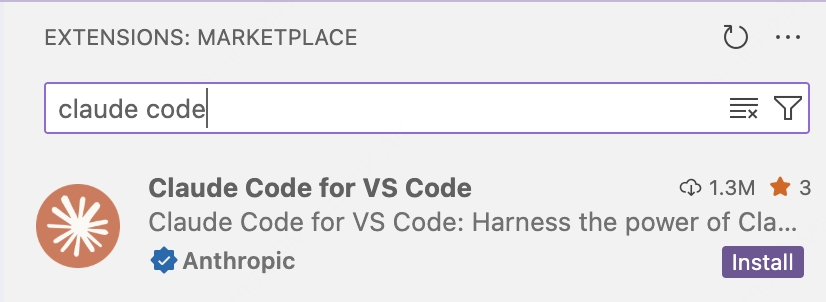
Install Claude Code Extension
Search "Claude Code" in VS Code extension marketplace and install the official Anthropic extension.
2
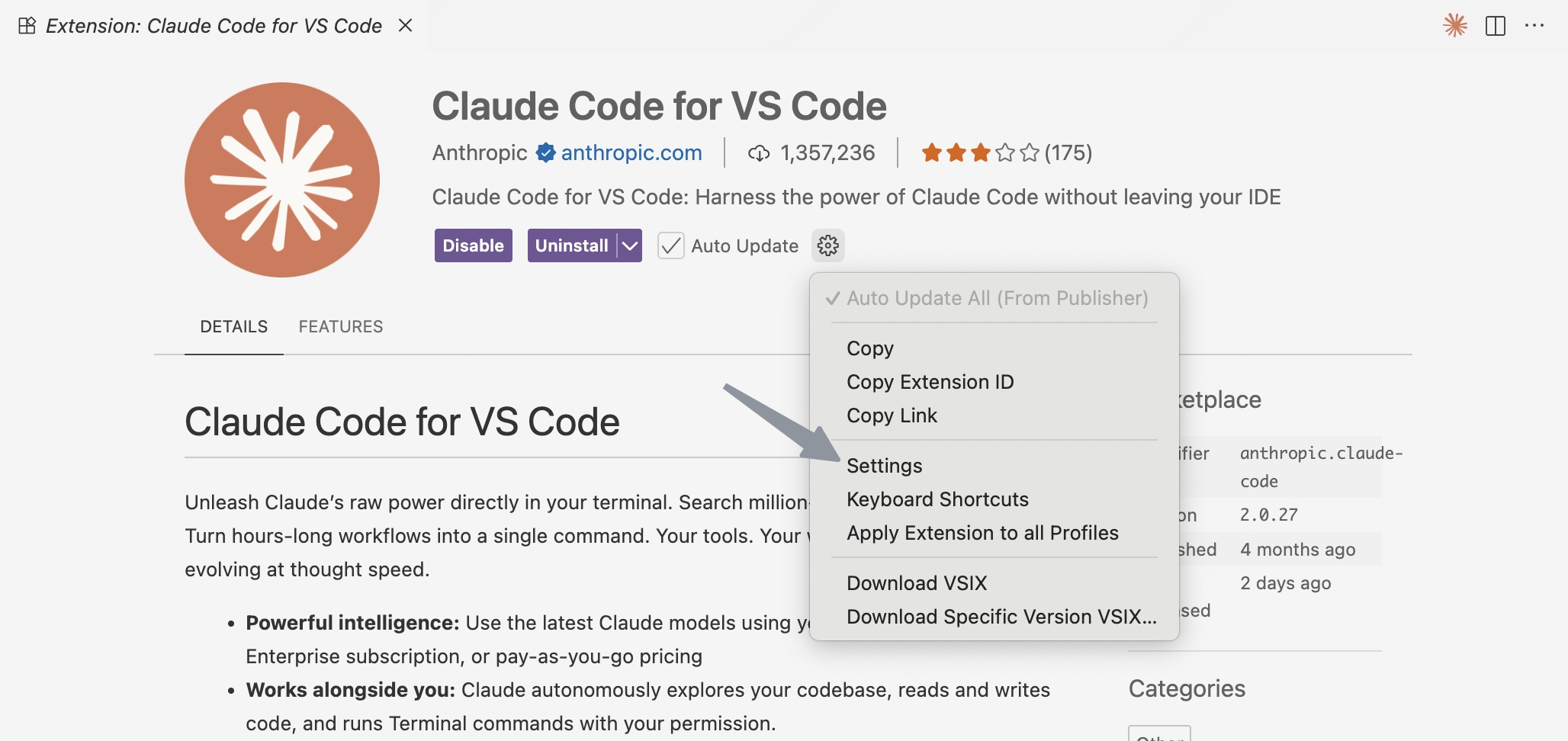
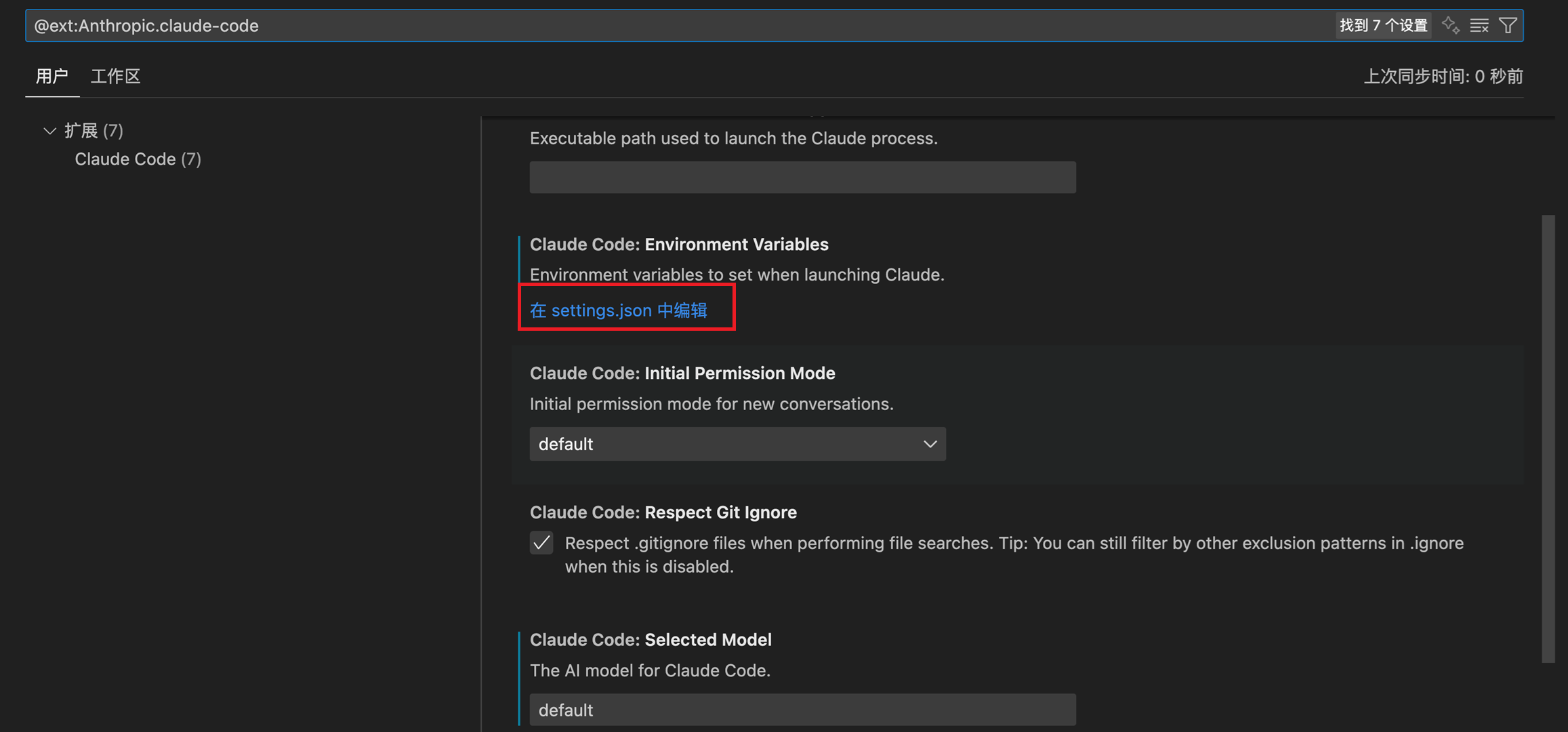
Open Extension Settings
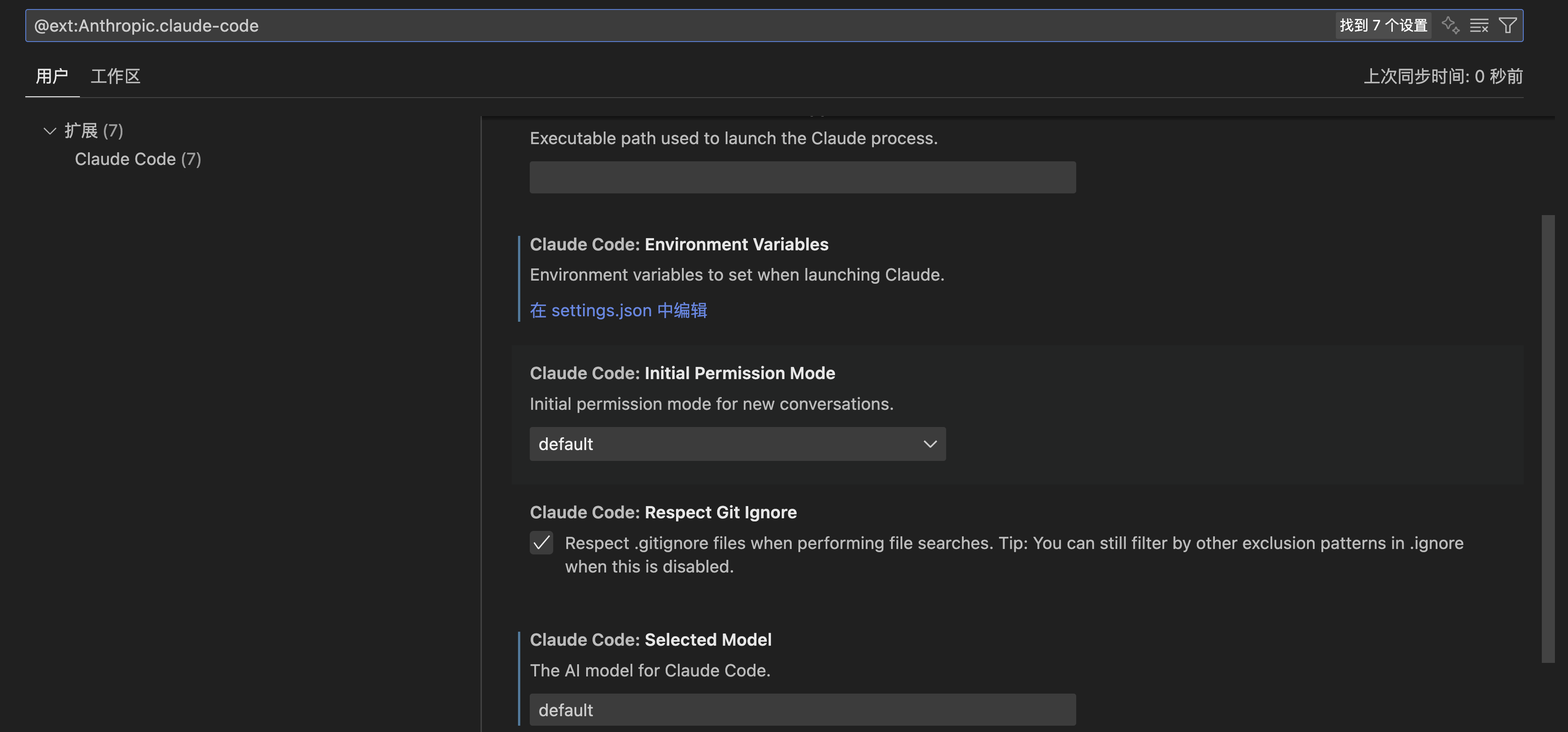
After installation, right-click the extension and select Settings. Set Selected Model to "default".
3
Edit settings.json
Click "Edit in settings.json" and add the environment variables below. Replace your-api-key with your platform API key.
{
  "claudeCode.preferredLocation": "panel",
  "claudeCode.environmentVariables": [
    {
      "name": "ANTHROPIC_BASE_URL",
      "value": "https://token.bitbeam.cn"
    },
    {
      "name": "ANTHROPIC_AUTH_TOKEN",
      "value": "your-api-key"
    },
    {
      "name": "API_TIMEOUT_MS",
      "value": "3000000"
    },
    {
      "name": "CLAUDE_CODE_DISABLE_NONESSENTIAL_TRAFFIC",
      "value": "1"
    },
    {
      "name": "ANTHROPIC_DEFAULT_SONNET_MODEL",
      "value": "claude-sonnet-4-6"
    },
    {
      "name": "ANTHROPIC_DEFAULT_OPUS_MODEL",
      "value": "claude-opus-4-8"
    },
    {
      "name": "ANTHROPIC_DEFAULT_HAIKU_MODEL",
      "value": "claude-haiku-4-5"
    }
  ]
}4
Launch Claude Code
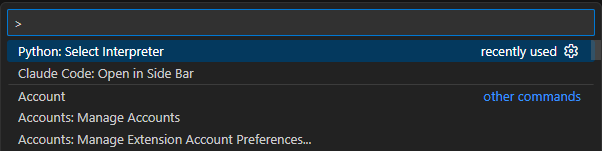
Press Ctrl+Shift+P, search "Claude Code: Open in Side Bar" to launch.